Fragen und Antworten
Häufige Fragen zur Produktqualität, zum Bestellprozess und zu technischen Details.
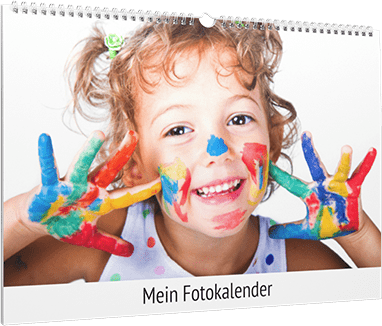
Der ideale Wandschmuck. Viele Formate verfügbar. Von ganz klein (A5) bis riesengroß (700 x 500 mm).
Das ganz persönliches Accessoire für Schreibtisch oder Wohnzimmer und eine tolle Geschenkidee.
Kalenderdruck
Hilfe und Info
Kostenlos
Kontakt
Häufige Fragen zur Produktqualität, zum Bestellprozess und zu technischen Details.
Das ist ganz einfach. Sie benötigen lediglich eigene Fotos und etwa fünf Minuten Zeit. Im Prinzip erfolgt die Erstellung in drei Schritten:
Fertig ist Ihr Kalender! Am Ende geben Sie im Bestellformular Format, Menge, Lieferadresse usw. ein und schließen die Bestellung ab.
Eine alternative Variante ist die Erstellung eines Kalenders als PDF-Dokument. In diesem Fall erstellen Sie Ihren Kalender komplett eigenständig in einem Layoutprogramm Ihrer Wahl (z.B. Adobe Indesign) und exportieren ihn abschließend als PDF-Dokument. Bitte beachten Sie dazu unsere Hinweise zu PDF-Dateien.
Der Editor bietet viele Designvorlagen, die sich mit verschiedenen Farb- und Schriftkombinationen versehen lassen. Nutzen Sie dazu die linke Schnellwahlleiste. Jedes einzelne Element des Layouts lässt sich zudem separat anklicken und in Farbe, Schriftart oder Schriftgröße verändern. Der Editor lädt hier zum Experimentieren ein.
Der Editor ermöglicht es ein oder mehrere Bilder pro Seite festzulegen. Für jedes Bild können Bildunterschriften angegeben werden. Klicken Sie dazu den Bildrahmen an und wählen Sie dann den Button für die Texteingabe an.
Bildunterschriften können in Farbe, Schriftart und Ausrichtung verändert werden. Über die erweiterte Bearbeitungspalette für Bilder können sie wahlweise außerhalb oder innerhalb des Bildmotives platziert werden.
Logos können wie normale Bilder z.B. als JPEG- oder PNG-Bild hochgeladen werden. Das Einfügen von Logos in die Bildrahmen ist prinzipiell möglich. Anders als bei Fotos, möchten Sie wahrscheinlich nicht, dass Logos formatfüllend in den Bildrahmen platziert werden, weil dadurch Teile des Logos abgeschnitten werden können. Um dies zu vermeiden, können sie die Einpassen-Funktion aus der kleinen Kontext-Palette nutzen, welche nach Anklicken des Bildrahmens erscheint. So kann der Bildrahmen an die Abmessungen des Logos anpasst werden. Alle Bildrahmen lassen sich durch Eingabe von Positionsdaten frei ausrichten.
Fotos können Sie direkt im Kalendereditor hochladen. Wählen Sie dazu die Uploadfunktion, indem sie das große Plus-Symbol anklicken oder schieben Sie ihre Fotos direkt vom Dateisystem auf die Editoroberfläche.
Alternativ können Sie auf der Webseite unter dem Menüpunkt “Meine Kalender” bzw. “Meine Bilder” Fotos in Ihr Benutzerkonto hochladen. Hier lassen sich auch Ordnerstrukturen zur besseren Organisation und Verwaltung der Bilder anlegen
In den Kalenderdesigns wird das Foto standardmäßig in die vorgegebene Bildfläche formatfüllend eingefügt. Bei abweichenden Seitenverhältnissen zwischen dem Foto und der Bildfläche kann nur ein Ausschnitt des Bildes angezeigt werden, was besonders bei Panormaformaten häufig auftritt. Wenn hierbei wichtige Bildinhalte beschnitten dargestellt werden, können Sie den Bildauschnitt verändern.
Klicken Sie dazu den Bildrahmen an und verschieben Sie den Bildinhalt mit der Maus an die gewünschte Position. In der Kontext-Palette des Bildrahmens finden Sie zudem eine Zoomfunktion, um den Bildausschnitt nach Wunsch zu vergrößern. Alternativ können Sie die Einpassen-Funktion aus der Kontext-Palette nutzen, um das Bild komplett unbeschnitten in den Bildrahmen einzupassen.
Dafür gibt es zwei Möglichkeiten: Entweder benutzen Sie unsere Blanko-Designs oder erstellen ein eigenes PDF-Dokument für Ihren Kalender. In beiden Fällen müssen Sie einen kompletten eigenen Kalender erstellen (z.B. mit einem Layout- oder Bildbearbeitungsprogramm) inkl. eigenem Kalendarium.
Verwendung von PDF-Dateien (ohne Editor)
Haben Sie einen eigenen Kalender als Dokument erstellt, dann können Sie das dazugehörige PDF für die Kalenderbestellung hochladen. Anschließend können Sie sofort zur Bestellung übergehen.
Bitte beachten Sie die Vorgaben zur Dokumentenbeschaffenheit, die Sie beim PDF-Upload finden. Insbesondere die Hinweise zu Seitengrößen und Anschnitt, Seitenzahlen, Schriften und Farbräumen. Die Größe und das Format des bestellbaren Kalenders wird durch das PDF vorgegeben und kann nicht mehr verändert werden. Ebenso ist es bei diesem Weg nicht möglich, nachträgliche Änderungen am hochgeladenen Kalender vorzunehmen.
Verwendung des Blanko-Designs im Editor
Wenn Sie Ihren Kalender inklusive Kalendarium mit einem Bildbearbeitungsprogramm (z.B. Photoshop) erstellt haben, können Sie die einzelnen Seiten als Bilddateien (z.B. JPG) in den Editor laden. Exportieren Sie dazu vorab die einzelnen Seiten aus ihrem Programm als Bilddateien.
Wählen Sie im Editor für das Kalendarium die Blanko-Variante aus. Sie finden diese als letzte Option dort, wo man verschiedene Kalendarien anwenden kann. Damit wird ein Kalender mit 13 leeren Seiten angelegt, die Sie frei befüllen können. Weitere Seiten können später hinzugefügt werden.
Durch die Zuordnung der Bilddateien im Editor legen Sie auch die Reihenfolge der Seiten in Ihrem Kalender fest. Wenn Sie z.B. eine Zusatzseite nach dem Deckblatt wünschen, bevor es mit dem Januar losgeht, dann belegen Sie das erste Feld im Editor mit der Bilddatei für das Zusatzblatt und ordnen der 2. Seite die Bilddatei mit dem Januar zu usw.
Hinweis: Achten Sie bei selbst erstellten Kalenderblättern auf den Anschnitt. Der Anschnitt ist ein Bereich am Rand der Druckvorlage, der prinzipiell abgeschnitten werden kann. Setzen Sie daher alle relevaten Details (wie Texte, Kalendarium usw.) ausreichend weit weg vom Rand, idealerweise z.B. 10 mm.
Grundsätzlich können Sie alle Funktionen der Webseite auch ohne Kundenkonto nutzen, inkl. kompletter Bestellung als Gastnutzer. Damit ist ein Kundenkonto nicht zwingend notwendig. Bestellungen ohne Kundenkonto müssen stets durch einen Link in der Bestätigungs-E-Mail aktiviert werden.
Ein Kundenkonto ermöglicht es Ihnen die Verwaltung von personenspezifischen Angaben und die dauerhafte Speicherung von Bilddaten und bestellten Kalendern. Außerdem haben Sie durch ein Kundenkonto stets Einblick in den aktuellen Bestellstatus und Rechnungsdaten vergangener Bestellungen.
Keinen Freischaltcode erhalten oder Passwort vergessen? Einen Code bzw. Link zur Freischaltung Ihres Kundenkontos erhalten Sie automatisch und einmalig auf Ihre hinterlegte E-Mail-Adresse nach der Anmeldung zugestellt. Folgen Sie den Anweisungen in der E-Mail, um Ihr Kundenkonto freizuschalten.
Sollten Sie keine Freischalt-E-Mail erhalten oder Ihr Passwort vergessen haben, melden Sie sich bitte bei uns oder nutzen Sie die entsprechenden Funktionen auf der Webseite.
Die (einmalige) Freischaltung Ihres Kundenkontos ist nicht zu verwechseln mit der Druckfreigabe einzelner Aufträge, für die ein Proof erstellt wird.
Den Bearbeitungsstatus Ihrer Bestellung kann in Ihrem Kundenkonto abgerufen werden. Hier finden Sie auch Details zu Ihren Aufträgen und Ihren Kontostand (z.B. erfolgte Einzahlungen). Rechnungen und Auftragsdetails aller früheren Bestellungen finden Sie hier ebenfalls.
Für Bestellungen, die als Gastnutzer ausgelöst wurden, erhalten Sie Statusmeldungen zum Auftrag per E-Mail.
Hinweis: Im Auftragsstatus können Sie auch die Druckfreigabe für Aufträge erteilen, für die Sie einen Proof erhalten haben.
Ab einem Auftragswert von 500,00 € sind alle Aufträge obligatorisch per Vorkasse zu bezahlen.
Hinweis: Beachten Sie, dass bei Vorkasse der Druck erst beginnt, wenn der Zahlungseingang vorliegt und ein Proof durch Sie freigegeben wurde.
Der Proof ist ein Probedruck, den Sie erhalten, bevor die eigentlichen Kalender produziert werden. Ein Proof wird von uns für alle Offset-Aufträge und für alle Digitaldruckaufträge ab 50 Exemplaren erstellt.
Ein Proof ist kein gebundener Probekalender, sondern präsentiert auf einem oder mehreren Bögen alle im Kalender enthaltenen Blätter. Er dient dazu, die Qualität Ihrer Vorlagen auf Helligkeit, Kontrast, Farben und andere Werte zu überprüfen.
Erst wenn Sie mit den Ergebnissen des Probedruckes zufrieden sind, geben Sie Ihren Auftrag frei. Anderenfalls stornieren Sie den Auftrag und erstellen einen neuen Kalender mit bearbeiteten Vorlagen bzw. neuen Vorgaben.
Hinweis: Sobald Sie den Proof erhalten haben, muss der Auftrag zwingend durch Sie freigegeben oder storniert werden. Bis dahin ruht die weitere Produktion. Die Druckfreigabe können Sie in Ihrem Kundenkonto unter Auftragsstatus vornehmen oder uns eine E-Mail senden.
Sie erhalten Ihre Rechnung sofort nach Absenden des Auftrages per E-Mail zugestellt. Die Rechnung wird auf Grundlage Ihrer Auftragsdaten erstellt und automatisch an Sie geschickt. Sollten Sie keine E-Mail erhalten oder die Rechnungsmail versehentlich gelöscht haben, können Sie die Rechnung jederzeit online über Ihren Auftragsstatus abrufen und bei Bedarf ausdrucken. Die Rechnung wird in ausgedruckter Form vom Finanzamt anerkannt.
Auf keinen Fall wird Ihre Rechnung mit der Bestellung oder separat mit der Post versendet. Sie erhalten die Rechnung ausschließlich online.
Solange Ihr Auftrag noch nicht in den Druck gegangen ist, können wir Ihre Bestellung stornieren. Maßgeblich ist dabei nicht der Zeitpunkt, wann Sie uns eine Stornoanfrage geschickt haben, sondern wann diese von uns bearbeitet wird.
Da die Produktion vom Kundensupport getrennt ist, kann es vorkommen, dass Ihre Bestellung bereits in Produktion ist, bevor wir Ihre Stornoanfrage gelesen haben. Das kann auch gelten, wenn Sie die E-Mail unmittelbar nach der Bestellung versendet haben sollten.
Bei Aufträgen, die einen Proof erfordern, können wir vor Ihrer Druckfreigabe den Auftrag problemlos stornieren. Davon nicht betroffen wäre die Herstellung und der Versand des Proofs, den wir im Stornofall mit 20,00 € berechnen würden.
Alle Kalender werden durch kalibrierte Farbkontrolle, modernste Technik und optimaler Auswahl geeigneter Materialien in der bestmöglichen Qualität hergestellt.
Besonders wichtig für die Qualität der Kalender ist die Qualität Ihrer Vorlagen. Wir weisen ausdrücklich darauf hin, dass sämtlich Bilddaten, so wie sie übermittelt werden, von uns unverändert reproduziert werden. Das sichert Ihnen eine maximale Bildkontrolle zu.
Es gibt einige Punkte, die von technischer Relevanz sind und nachfolgend erläutert werden:
Grundsatz: Laden Sie Ihre Fotos in der höchstmöglichen, am besten originalen, Auflösung hoch. Verlassen Sie sich auf die Qualitätsanzeige im Bestellformular, die die tatsächliche Auflösung Ihrer Bilder mit allen gewählten Druckoptionen berechnet. Achten Sie auf ausgewogene Belichtung, Kontrast, Farbsättigung und andere qualitative Parameter, in dem Sie Ihr Bild vor dem Hochladen nach Ihren Vorstellungen entsprechend bearbeiten.
Welche Dateien kann für die Übertragung verwenden?
Wir akzeptieren alle gängigen Rastergrafikformate (JPG, TIFF, PNG usw.). Es empfiehlt sich, das JPG-Format zu benutzen. Alle anderen Rastergrafikformate bringen in der Regel nur längere Übertragungszeiten aber keine bessere Qualität.
Welcher Farbmodus soll verwendet werden?
Legen Sie Pixelbilder stets im Farbmodus RGB an. Dies ist in der Regel der Standardfarbmodus und muss daher meist nicht extra angegeben werden. Als Arbeitsfarbraum verwenden Sie bitte sRGB. Darauf ist unser gesamter Kalibrierungsprozess abgestimmt. Andere RGB-Modelle (wie z.B. Adobe-RGB) stellen kein Problem dar.
Sehen Sie davon ab, Ihre Bilddaten, die Sie mit unserem Kalendereditor verwenden möchten, extra auf den Farbmodus CMYK umzurechnen. Hier kann es bei der Weiterverarbeitung auf unseren Systemen zu ungewünschten Farbverschiebungen kommen.
Kunden, die mit diesen Angaben nicht viel anfangen können und einfach nur digital fotografieren, haben Ihre Daten bereits im richtigen Format und Farbmodus vorliegen. Sie müssen sich um nichts weiter kümmern.
Tipp: Sie benötigen pro Kalenderblatt mindestens eine Bilddatei. Das gilt auch für eigene Designs, wenn Sie z.B. die Blanko-Vorlage benutzen. Verwenden Sie JPG-Dateien im RGB-Farbmodus.
Wenn Sie für Ihren Kalender eigene Druckdaten als PDF verwenden, achten Sie bitte auf folgende technische Parameter:
Beschnitt
Legen Sie 2 mm Beschnitt rund um das Endformat an. Ein Dokument im Format A4 hoch hat ohne Anschnitt die Abmessungen 210 × 297 mm. Mit je 2 mm Beschnitt sollte Ihr Dokument dann 214 × 301 mm groß sein.
Auflösung Bilder
Alle Bilder sollten idealerweise eine Auflösung von mindestens 300 dpi haben. Die Verwendung von weniger als 225 dpi wird nicht empfohlen.
Farbmodus
Die Druckdaten sollten im Farbmodus CMYK angelegt und mit dem entsprechenden standardisierten ICC-Profil versehen sein. RGB-Daten werden automatisch in CMYK gewandelt. Beachten Sie, dass es bei der Konvertierung zu Farbverschiebungen kommen kann.
Farbprofil
Verwenden Sie das Farbprofil ISO Coated v2.
Hier ICC-Profil downloaden
Bitte beachten Sie auch alle weiteren Vorgaben zur Dokumentenbeschaffenheit unter PDF-Upload .
Copyright © 2026 kalender-druck.de, Photodruck PixArt GmbH, Berlin